학생 등록을 진행하면서 나오는 결제 부분에서 Online Payment (PayPal / Credit Card)를 선택하여 신용 카드로 등록비를 지불하거나 Offline Payment로 등록을 마친 후에 개인 수표 대신에 본인의 계정에서 등록비를 Credit Card로 지불할 경우에 PayPal account가 있는 분과 없는 분의 처리 과정이 다르니 아래 내용을 참고하시기 바랍니다.
온라인 결제 (PayPal/Credit Card) 방법
- PayPal을 선택해 결제를 진행하는 경우에는 PayPal 사이트로 연결되어 넘어갑니다.
- PayPal 화면에 청구된 등록비가 위에 보이고, 아래 부분에서 지불 방법을 선택할 수 있습니다.
- 지불 방법은 크게 2가지입니다. 위 부분은 PayPal 계정을 이용한 지불이고 (그림에서 1번), 아래 부분에는 PayPal 계정 없이 바로 결제할 수 있는 메뉴 "Pay with Debit or Credit Card" 링크가 있습니다. (그림에서 2번)
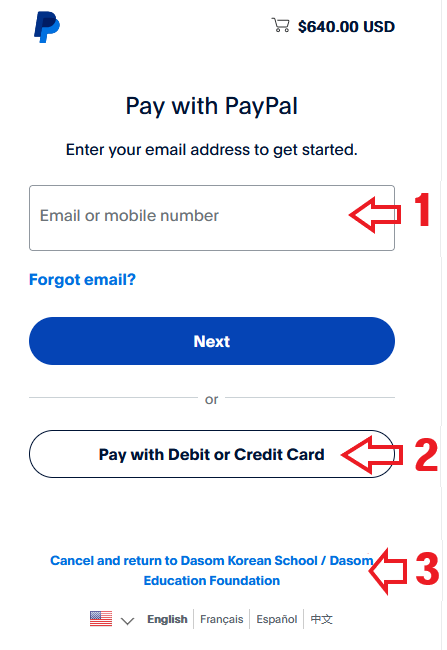
- 등록비 결제를 취소하려면 위 그림에서 3번을 클릭하시면 됩니다. (진행하던 등록은 취소됩니다.)
- "Pay with Debit or Credit Card"를 (위 그림에서 2번 버튼을) 클릭하여 Credit Card나 Debit Card로 결제하실 수 있습니다.
- 2번 버튼(Pay with Debit or Credit Card)을 클릭하면 다시 아래와 같이 email address를 입력하라는 창이 나옵니다.
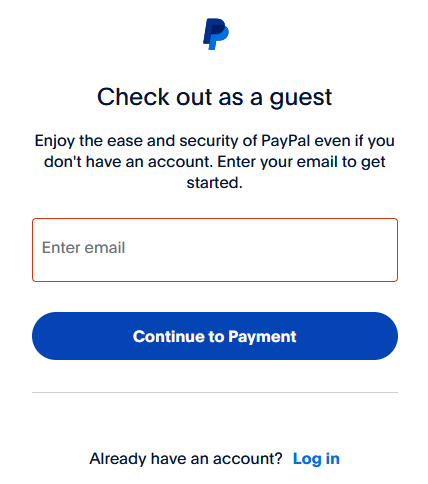
- PayPal account로 등록된 email address로는 Guest로서 check-out할 수 없습니다. PayPal account에 등록된 email address를 이용해서 결제하는 경우에는 처음부터 1번 입력 칸에 PayPal에 등록된 email address를 입력해서 결제하셔야 합니다. PayPal account를 이용하지 않고 다른 Credit Card로 결제하고자 할 경우에는 PayPal에 등록되지 않은 email address를 입력하셔야 Guest로 check-out을 진행해서 credit card로 결제하실 수 있습니다.
(Guest로 입력한 email address로 PayPal에서 광고를 보내더라도 무시하고 account를 안 만드셔도 됩니다.) - 결제 정보를 넣고 [Pay] 버튼을 누르고 나서 PayPal 사이트에서 결제 처리를 마칠 때까지 잠시 (수 초 정도) 기다려 주세요. ([Pay] 버튼은 중복 결제되지 않도록 한 번만 누르십시오. 응답이 느려도 다시 누르지 마시고 기다리십시오.)
- PayPal 사이트에서 성공적으로 결제를 마치면 다솜 웹으로 돌아갈 수 있는 [Return to Merchant] 버튼을 클릭해서 다솜 웹으로 다시 돌아가 결제 과정을 마무리해 주십시오. (아래 그림 참조)
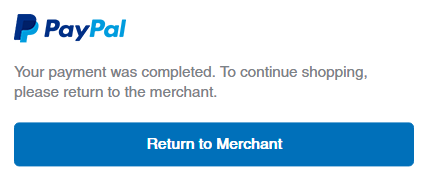
- PayPal 사이트에서 다솜 웹으로 넘어 올 때 PayPal 사이트에서의 결제 결과를 넘겨 받아 등록을 마무리하는 데에 약간의 시간이 필요하므로 몇 초 정도 기다려 주셔야 합니다. 그 후에 등록되었다는 메세지를 보실 수 있습니다.
- 이렇게 등록을 마치면 Invoice(영수증) PDF 파일과 함께 등록 결과를 이메일로 보내드립니다.
- 언제든지 웹에 로그인해서 User Menu 안의 "Your Registration History" 메뉴를 통해 등록 상황을 조회해 볼 수 있고 Invoice PDF 파일도 열어 볼 수 있습니다.